Kumpulan Ebook dan Tutorial Jaringan Komputer


Pada bahasan kali ini saya ingin sharing beberapa ebook yang menjelaskan dasar, pengertian, konsep, dan penerapan jaringan komputer dalam praktek kehidupan sehari-hari. Dimana jaringan komputer merupakan bagian yang tak bisa dipisahkan dalam komunikasi data di dunia ini, peranan jaringan komputer baik dalam segala bidang sangatlah penting untuk menunjang efisien dan efektivitas untuk mempermudah dalam melakukan suatu aktivitas dan pekerjaan.
Dalam satu lokasi yang terintegrasi dengan jaringan diperlukan seorang yang mengerti dalam mengelola sistem jaringan itu sendiri, yaitu administrator jaringan. Dan seorang yang dapat melakukan instalasi dan troubleshoot jika masalah terjadi dalam jaringan itu sendiri, yaitu network engineer.
Kedua peranan di atas diperlukan dalam suatu lingkup atau lokasi yang terintegrasi dalam jaringan, baik itu LAN, VPN, maupun Internet, untuk melakukan beberapa hal, seperti instalasi, keamanan, monitoring, perawatan, dan troubleshoot jika terjadi suatu masalah.
Dan sebelum terjun kedua bidang tersebut pahamilah terlebih dahulu konsep dan pengertian jaringan itu sendiri. Di bawah ini adalah beberapa ebook yang menjelaskan konsep dan bagaimana jaringan komputer itu, dimana ebook ini dibagi menjadi beberapa bagian, pada setiap bagian dijelaskan sub-sub bahasan yang terpenting dalam suatu jaringan komputer.
1. Pengenalan Jaringan Komputer.
Pada bagian ini dijelaskan tentang jaringan komputer mulai dari sejarah dan perkembangannya, manfaat hingga jenis –jenis jaringan komputer berdasarkan letak geografis, berdasarkan fungsi, berdasarkan distribusi data dan berdasarkan media transmisinya.
Download
2. Topologi Jaringan Komputer.
Pada bagian ini dijelaskan tentang topologi jaringan komputer , jenis –jenis topologi, Metode akses di di jaringan, metode transmisi dan teknik transmisi yang di gunakan dalam jaringan komputer.
Download
3. Perangkat-perangkat pada jaringan komputer.
Pada bagian ini dijelaskan tentang berbagai jenis perangkat yang biasa di gunakan untuk membangun jaringan komputer mulai dari kabel, perangkat penghubung setiap komputer atau device, dan sebagainya.
Download
4. Protokol Jaringan Komputer.
Pada bagian ini dijelaskan tentang berbagai protokol yang sering digunakan dalam jaringan komputer. Protokol sangat di perlukan dalam berkomunikasi melalui jaringan komputer.
Download
5. IP Address dan Subnetting.
Pada bagian ini dijelaskan tentang Pengalamatan IP yang sangat dibutuhkan untuk menyambungkan antara satu komputer dengan komputer yang lain agar bisa saling komunikasi satu sama lain.
Download
6. Konsep Routing.
Pada bagian ini dijelaskan tentang konsep Routing dan jenisnya serta jenis-jenis protokol routing untuk komunikasi antar router di jaringan.
Download

DASAR-DASAR ROUTER CISCO


! arp 
deskripsi : menyediakan informasi tentang translasi ethernet addr ke IP address fungsi : untuk mendeteksi system pada jaringan lokal yang dikon figurasi dengan IP address yang salah. 
! netstat 
deskripsi : menampilkan statistik tentang interface tiap jaringan, socket jaringan, dan routing table secara detail.

ping

deskripsi : menampilkan statistik paket loss dan waktu delivery fungsi : untuk mengetahui apakah remote host dapat dicapai 
! nslookup 
deskripsi : merupakan tool untuk mengetahui name server dan informasi lain yang tersimpan dalam Domain Name Service. 
fungsi : untuk mengetahui name server dan nama host yang benar. 
! dig 
deskripsi : seperti nslookup, tetapi tidak interaktif. 
! traceroute 
deskripsi : menampilkan route yang dilalui paket dari system lokal ke remote host 
fungsi : mengetahui lokasi gateway yang bermasalah ketika menghubugi sebuah remote host.

Troubleshooting dengan perintah ifconfig

Perintah ini untuk memeriksa konfigurasi interface jaringan, terutama jika konfigurasi host user sudah terpasang dan tidak dapat mencapai remote host, sementara host lain dalam jaringan lokal yang sama bisa mencapainya. 
Hal-hal yang dapat diatur oleh perintah ini antara lain : 
! IP Address 
! Subnet Mask 
! Broadcast Address
Troubleshooting dengan Perintah arp 
Perintah ini untuk menganalisa penerjemahan alamat dari IP 
address ke Ethernet address. 
Ada tiga pilihan yang berguna: 
– a : menampilkan seluruh entry ARP dalam tabel 
– d hostname : menghapus sebuah entry dari tabel ARP 
– s hostname ether-address : menambah sebuah entry baru ke dalam tabel ARP
Mengecek Interface dengan netstat 
Perintah netstat akan memberikan informasi tentang beberapa status network. Misalkan test terdahulu membuat anda curiga bahwa sambungan ke LAN tidak bagus Ada tiga option yang mengikuti perintah netstat di atas. 
! Option -i meminta netstat untuk menampilkan status dari 
network interface yang telah terkonfigurasi. 
! Option -a digunakan untuk menampilkan seluruh network 
interface yang ada dalam sistem, bukan hanya yang telah terkonfigurasi saja. 
! Option -n meminta netstat untuk menampilkan keluaran dalam bentuk numerik. Perintah netstat -i akan memberi informasi seperti dibawah ini:

Subdividing Ethernet

Jika collision rate jaringan Anda ternyata mencapai 5% atau lebih, maka Anda perlu mengambil langkah pengurangan jumlah trafik yang melalui segmen jaringan Anda. Jalan paling mudah adalah dengan membuat beberapa segment dari sebuah segmen, sehingga setiap segmen akan memiliki lebih sedikit host dan tentunya trafik akan berkurang. Dan, cara paling efektif membagi segmen kabel adalah dengan memotongnya dan menggabungkan kembali melalui sebuah router atau bridge. 
Gambar di bawah menggambarkan sebuah jaringan sederhana yang dibagi dengan dua macam cara. Dalam contoh pertama, router yang sudah ada sebelumnya, ditingkatkan fungsinya untuk membagi jaringan menjadi dua. 
Pada contoh kedua, digunakan bridge. Yang perlu diperhatikan dalam merencanakan subnet adalah kebutuhan akan layanan oleh user. Jika seluruh service ditempatkan pada salah satu sisi dari bridge, maka trafik tidak akan menurun secara berarti, dan kerja bridge bisa lebih keras. Sehingga, perlu dianalisa kebutuhan service dari user, dan nantinya user yang membutuhkan suatu service tertentu lebih banyak dari service yang lain, ditempatkan sesuai dengan penempatan server untuk service tersebut.

Problem Hardware Jaringan

Pada test sebelum ini, kita mungkin temukan problem pada hardware jaringan. Untuk memperbaikinya, serahkan kepada orang yang berkompeten. Misal jika mengenai line telepon, hubungi perusahaan telepon atau jika pada WAN, hubungi manajer jaringannya Memeriksa Tabel Routing Pesan kesalahan “network unreachable” jelas-jelas menunjukkan adanya masalah pada routing. Untuk melihat apakah rute ke host yang Anda tuju sudah ada di tabel routing, gunakan perintah netstat -nr dan grep.

Tracing Routes

Jika tabel routing lokal dan suplier RIP benar, kemungkinan masalah yang masih timbul adalah di luar local host atau jaringan lokal. Masalah pada remote routing dapat menyebabkan pesan kesalahan “no answer” atau “network unreachable”. Tapi pesan “network unreachable” bisa juga karena sesuatu yang ‘down’ antara local host dengan network yang dituju. Untuk ini, traceroute dapat membantu menemukan lokasi masalah. traceroute merunut rute paket UDP dari local host ke remote host. Kemudian menampilkan nama dan IP address setiap gateway sepanjang rute ke remote host tersebut. Yang terpenting dari keluaran traceroute adalah: 
1. Apakah paket dapat mencapai tujuan? 
2. Jika tidak, dimana dia berhenti?

Memeriksa Name Service

Prosedur ini digunakan untuk mendiagnosa kesalahan ketika pesan kesalahan “unkonown host” muncul, yaitu menggunakan perintah nslookup. Ada tiga keutamaan dari nslookup terutama untuk troublesooting permasalahan nama server lain yaitu kemampuannya untuk: 
– Menemukan server yang berwenang atas remote domain, dengan menggunakan pertanyaan NS; 
– Mendapatkan seluruh catatan tentang remote host, dengan menggunakan pertanyaan ANY; 
– Browse seluruh entry dalam remote zone dengan menggunakan perintah ls dan view dari nslookup.

Beberapa sistem beroperasi

Seorang user melaporkan bahwa dia bisa menghubungi host name tertentu  dari workstasionnya dan tidak dapat meresolve host name yang sama dari sistem sentral (server). Tetapi sistem sentral dapat meresolve host name yang lain. dengan nslookup untuk memeriksa remote server. Perintah dig, sebagai alternatif lain nslookup dig queries biasanya berupa perintah satu baris. Berbeda dengan nslookup yang merupakan perintah yang interaktif. Tetapi perintah dig memiliki fungsi yang sama dengan nslookup. Keduanya bekerja dengan baik. Misalnya, kita akan menggunakan dig untuk menanyakan catatan NS buat domain ee.itb.ac.id kepada server lokal.


PENGETESAN MENGGUNAKAN HARDWARE

Selain dengan menggunakan software elemen manajemen network, proses identifikasi masalah pada jaringan computer bisa juga menggunakan hardware. Hardware yang biasa digunakan untuk pengetesan jaringan adalah LAN Tester yaitu perangkat yang dapat menganalisa kerusakan pada system pengkabelan LAN user.

PENGECEKAN DENGAN NETWORK MANAGEMENT SOFTWARE

Network Management Software adalah perangkat lunak yang berfungsi memonitor jaringan. Elemen yang dimonitor bisa berupa aktivitas jaringan, hidup/matinya node, dll. Protokol Simple Network Management Protocol berfungsi untuk hal ini, jika semua node mendukung SNMP-agent maka perangkat lunak monitoring dapat memantau semua aktivitas yang terjadi di node misalnya kinerja processor, penggunaan RAM, trafik input/output dll. Simple Network Management Protocol (SNMP) adalah protocol aplikasi yang memfasilitasi pertukaran manajemen informasi antara perangkat-[erangkat jaringan. SNMP memungkinkan administrator jaringan untuk mengatur performansi jaringan, mencari, menemukan dan menyelesaikan masalah jaringan, dan perencanaan untuk perkembangan jaringan.
Berikut adalah proses mendapatkan topologi jaringan dengan menggunakan 
protokol ICMP. 
• Temukan seluruh IP address yang dipakai; dengan cara mengirim paket ICMP 
echo request ke setiap alamat. Kita tinggal memasukkan range IP address yang 
akan dipetakan host-hostnya. IP address yang dipakai disimpan ke database. 
• Lacak rute ke setiap IP address yang tersimpan dalam database di atas. Hasil 
rute disimpan kedalam database untuk analisa berikutnya. Pada tahap ini diperoleh juga IP address yang berfungsi sebagai gateway. 
• Tentukan network mask bagi tiap IP address dengan cara mengirim paket ICMP mask request. Simpan hasilnya untuk analisa selanjutnya. 
• Untuk host dengan banyak interface, temukan IP address interface yang lain dengan cara mengirim paket UDP ke unused port. 
• Identifikasi network dan subnetwork. IP address class A, B, C mudah diidentifikasi, tetapi subnetwork perlu trik tertentu untuk menemukannya. 
• Identifikasi mesin yang memiliki lebih dari satu interface (multi-homed). 
• Hubungkan IP address ke network yang telah diidentifikasi. 
• Gabungkan IP address yang dimiliki oleh mesin multi-homed untuk menghindari duplikasi. 
• Gambar peta.

Re-setup perangkat bisa dilakukan berupa :

• Re-setup instalasi perangkat / instalasi driver 
• Re-setup konfigurasi perangkat 
• Re-setup port 
• Re-setup BIOS 
• Re-setup media dan perangkat.

Re-setup pada modem

! Periksa apakah hardware yang terpasang pada computer anda sudah compatible dengan Hardware Compatible List yang ada pada system operasi computer anda. Untuk mengeceknya, perlu koneksi ke internet dimana informasi HCL system operasi berada. Bila ternyata modem anda tidak kompatibel dengan HCL sistem operasi, maka cari driver modem yang sesuai dengan HCL untuk kemudian lakukan setup ulang driver modem 
! Bila ternyata sudah benar, maka coba untuk mengecek status dari hardware. Klik kanan pada My Computer, klik Properties. Pada Tab Hardware, klik tombol Device Manager $ Modem,klik kanan $ Properties.


Cek Device status port yang digunakan, apakah berjalan dengan baik atau tidak. Bila ternyata berjalan baik, tetapi modem masih belum bisa melakukan koneksi, maka coba ganti port koneksi dengan port yang lain (misal dari port COM ke LPT1 atau sebaliknya). 

Atau dimungkinkan bila port terduplikasi, hal ini bisa terjadi saat user menginstal port beberapa kali. Bila port terduplikasi, maka pilih salah satu untuk kemudian klik kanan dan pilih menu uninstall port yang terduplikasi. 
• Periksa file *.inf untuk modem user. 
File .inf untuk modem ini merupakan serangkaian perintah untuk mensuport kerja modem. Untuk melihat konfigurasi file .inf pada system operasi computer anda, lihat pada Device manager $ modem $ properties. Pada tab Diagnostics, klik Query Modem. Jika file .inf sudah tidak support, maka akan muncul dialog box stops responding, atau user akan menerima suatu pesan yang menyebutkan port sedang digunakan, padahal tidak. Jika file ini sudah tidak dapat mensuport kerja modem, maka user harus menginstal kembali file .inf dengan versi yang lebih baru.
Bila user menginstal beberapa modem, terdapat kemungkinan untuk terjadinya conflik, coba untuk menguninstall modem-modem yang lain yang tidak terpakai. Dilakukan dengan masuk ke Device Manager $ Modem dan klik kanan pada modem-modem yang hendak dihapus, kemudian pilih menu Uninstall. 
• Hapus dial-up connection yang telah dibuat, kemudian 
setup ulang atau setup kembali dial-up connection. 
• Bila menggunakan modem internal, dimungkinkan karena BIOS computer yang tidak support dengan modem internal user, masalah ini bisa diatasi dengan mengupgrade BIOS.
Sumber : TELKOM

MENGENAL CISCO & CCNA

Cisco didirikan tahunn 1984 oleh 2 orang staf Stanford University, Leonard Bosack dan Sandy K. Lerner. Cisco bergerak di bidang internetworking, seperti router, bridge, hub, dan switch.
Cisco IOS (Internetworking Operating System) adalah sistem operasi yang digunakan pada perangkat router dan switch Cisco. Sistem operasi ini bersifat multitasking yang mempunyai fungsi-fungsi routing, switching, internetworking, dan telekomunikasi. Pengoperasiannya menggunakan Command Line Interface (CLI) dan sekumpulan perintah-perintah standar. Pengguna Linux / Unix akan lebih mudah beradaptasi karena ada kemiripan konsep antara Cisco IOS CLI dengan perintah-perintah di Linux / Unix OS
Untuk menghasilkan tenaga profesional yang memahami jaringan komputer secara teori dan praktek pada perangkat buatan Cisco maka Cisco mengadakan program pendidikan yang disebut Cisco Networking Academy Program (CNAP). Untuk biaya sendiri di salah satu lembaga training komputer dari CNAP kemudian tes CCNA sekitar 6 jutaan. Sedangkan biaya untuk ikut tes CCNA saja adalah $250. Namun, jika anda merasa jumlah uang tersebut masih mahal, maka anda masih bisa membeli voucher CCNA lewat orang-orang yang menjual voucher-voucher CCNA di internet. Voucher ini legal karena Cisco yang mengeluarkannya. Dan kenapa murah? karena voucher yang dijual tersebut adalah discounted voucher yang diperuntukkan oleh orang yang ikut CNAP. Namun, tidak melanjutkan hingga tes sertifikasi CCNA. Nah, biasanya yang menjual voucher tersebut sekitar 1,1 juta rupiah (untuk yang discounted voucher CCNA 70%). Dan kemudian untuk dapat tes di Pearson-Vue Test Center harus membayar sekitar 500rb rupiah, tiap Test Center biayanya berbeda. Lumayan bisa menghemat sekitar 900rb rupiah dari yang seharusnya wajib membayar $250 dari tes CCNA. Ya, ini bagi yang berkeinginan langsung tes sertifikasi CCNA saja tanpa melalui jalur akademik CNAP.
Untuk sertifikasi Cisco sendiri dapat dilihat di gambar dibawah ini.
Level sertifikasi di Cisco setelah CCNA (Cisco Certified Network Associate), terdapat CCNP (Cisco Certified Network Professional) dan CCIP (Cisco Certified Internetwork Professional), serta yang paling puncak adalah CCIE (Cisco Certified Internetwork Expert). Seseorang yang mempunyai sertifikat CCNA memiliki ilmu pengetahuan dan kemampuan untuk instalasi, konfigurasi, mengoperasikan dan memecahkan permasalahan (troubleshooting) pada LAN, WAN dan layanan dial access untuk network kecil (dibawah 100 node), termasuk didalamnya penggunaan protokol seperti: IP, IGRP, Serial, Frame Relay, IP RIP, VLAN, RIP, Ethernet, dan Access Lists.
Untuk tes sertifikasi CCNA yang perlu diperhatikan:
1. Exam Number – 640-802
2. Total Marks – 1000
3. Duration – 90 Minutes
4. Passing score – 849
5. Questions – 45-55
6. Multiple Choice
7. Simulations
8. Drag and Drop
Soal-soal tes CCNA bertipe :
1. True/False
2. Multiple Choice
3. Select the Correct Answer
4. Select the Three Correct Answers
5. Select All That Apply
6. Type the command for viewing routes learned from an IP routing protocol.
7. Simulations

CARA DASAR MENGOPERASIKAN CISCO SWITCH

Kali ini saya mau berbasa-basi mengenai Cisco Switch 
Mengakses CLI Cisco Catalyst 2960
CLI (Command Line Interface) adalah antarmuka yang bisa kita gunakan untuk melakukan konfigurasi pada switch, ada beberapa cara untuk mengakses CLI, diantaranya melalui konsole, telnet, atau SSH. Sebelum membahas lebih lanjut alangkah lebih baik kita berkenalan dulu dengan yang namanya Cisco Switch 2960 
Cisco Catalyst Switches dan Switch 2960
Cisco menyebut penghubung fisik antara switch dan device(komputer) dengan sebutan port atauinterface. Setiap interface memiliki penomoran dengan style x/y. Pada Cisco Switch 2960 penomoran dimulai dari 0/1, 0/2, dan seterusnya. Interface-interface tersebut juga memiliki penamaan, misalnya, “interface FastEthernet 0/1” adalah interface pertama dari 10/100 interface yang dimiliki switch ini. Jika switch mendukung interface Gigabit maka Interface pertama dari 10/100 nya akan dinamakan ” interface gigabitethernet 0/1.”
cisco-2960
Cisco mendukung 2 tipe Operating System (ya betul, seperti halnya komputer yang bisa diinstall Operating System windows,linux, atau freebsd, cisco juga memiliki Operating System sendiri) : Internetwork Operating  System (IOS) dan Catalyst Operating System (Cat OS). Kini, umumnya Cisco Catalyst Switch hanya mendukung Cisco IOS.
Catatan : Faktanya produk switch cisco yang paling populer, seri 6500, bisa menjalankan Cisco IOS ataupun Cat OS. Cisco mamakai istilah Hybrid untuk switch 6500 yang menggunakan Cat OS dan istilah Native untuk switch 6500 yang menggunakan Cisco IOS..
Status Switch dari LED
Kebanyakan switch Cisco Catalyst memiliki beberapa LED, termasuk LED untuk setiap interface fisiknya. Gambar dibawah menunjukkan bagian depan dari switch 2960 dengan 5 LED disebelah kiri dan satu LED untuk setiap interfacenya, juga tombol mode.
2-led1
Perhatikan SYST LED. LED ini menunjukkan status umum dari switch :
  • Mati: Switch dalam kondisi mati.
  • Nyala (hijau) : Switch nyala dan siap beroperasi (Cisco IOS sudah ter-load).
  • Nyala (kuning/amber): Proses POST Switch gagal dan Cisco IOS tidak ter-load.
Pada LED STAT (status), setiap port LED menunjukkan informasi mengenai port yang bersesuaian sebagai berikut:
  • Mati: Link (koneksi antara device/komputer dengan switch pada port tersebut) tidak bekerja.
  • Hijau muda: Link bekerja tapi tidak ada traffic/ tidak ada frame yang lewat/tidak ada transfer data pada link tersebut.
  • Hijau kedip2: Link bekerja dan ada transfer data yang melalui interface tersebut.
  • Kuning kedip2: Interface dapat berjalan secara normal namun dalam keadaan di-disable oleh administrator.
Akses CLI melalui Console
Port konsole adalah salah satu cara untuk mengakses CLI walaupun switch belum terhubung dengan network. Setiap produk Cisco memiliki port konsole yang secara fisik adalah RJ-45. Sebuah komputer yang terhubung dengan konsole switch harus menggunakan kabel UTP rollover yang terhubung pada port serial PC. Kabel rollover UTP memiliki konektor RJ-45 pada setiap ujungnya, dengan ujung pin 1 terhubung pada pin 8 diujung yang lain, pin 2 dengan pin 7, pin 3 dengan pin 6 dan pin 4 dengan pin5. Pada beberapa kasus, interface serial pada PC tidak men-support konektor RJ-45, untuk hal ini bisa digunakan sebuah adapter yang bisa mengkonversi ke konektor USB.
rj45
Setelah PC terhubung secara fisik ke port konsole dari switch, untuk bisa mengakses CLI sebuah emulator terminal harus sudah terinstall dan terkonfigurasi pada PC. Kini, terminal emulator juga bisa digunakan untuk Telnet dan Secure Shell (SSH) dimana kita bisa manfaatkannya untuk mengakses CLI via network.
Emulator yang dikonfigurasi untuk memanfaatkan serial port PC harus sesuai dengan setting-an konsole port pada switch. defaultnya adalah seperti berikut:
  • 9600 bits/second
  • No hardware flow control
  • 8-bit ASCII
  • No stop bits
  • 1 parity bit
Mengakses CLI melalui Telnet dan SSH.
Telnet memanfaatkan koneksi via network untuk mengakses switch, tidak menggunakan kabel khusus ataupun port fisik pada device. Network antara PC dan switch harus sudah berjalan sehingga PC dan switch bisa bertukar paket IP via network. Telnet mengirimkan semua data (termasuk username dan password untuk switch) berupa plain-text, sehingga resiko keamanannya tinggi.
Secure Shell (SSH) melakukan fungsi yang sama persis dengan Telnet, namun lebih aman karena dilengkapi dengan metode enkripsi, sehingga data yang dikirimkan tidak berupa plain-text tapi berupa data yang sudah ter-enkripsi. Seperti halnya Telnet, SSH client juga mengikutsertakan emulator terminal dan kemampuan transfer data via network menggunakan IP. SSH memanfaatkan port 22 sementara Telnet port 23.
Password Security untuk akses CLI
Default-nya, Cisco switch hanya bisa diakses via konsole, tidak ada Telnet ataupun SSH. Melalui konsole, user mendapatkan akses penuh untuk semua command/perintah yang tersedia. Tetapi, mengakses switch via konsole mengharuskan akses secara fisik ke switch, jadi, meng-enable fitur akses via Telnet dan SSH sangat menguntungkan karena tidak perlu repot mendatangi switch untuk bisa mengakses CLI-nya.
Untuk alasan sekuriti, cukup beralasan jika menambahkan password untuk mengakses konsole, Telnet, ataupun SSH.
configpass
Konfigurasi line vty 0 15 membuat switch beranggapan bahwa konfigurasi-konfigurasi setelahnya berlaku untuk semua 16 (0-15) virtual terminal yang terhubung ke switch, termasuk akses via Telnet dan SSH.
User Mode dan Enable (privileged) Mode
Ketiga metode untuk mengakses switch CLI (konsole, Telnet, dan SSH) menempatkan user pada area CLI yang disebut user EXEC mode. User EXEC mode, disebut juga user mode, memungkinkan user untuk melihat-lihat konfigurasi namun tidak bisa melakukan perubahan setting pada switch. Disini user hanya bisa mengeksekusi perintah-perintah yang ‘harmless‘ dan switch menampilkan pesan-pesan hasil dari eksekusi command ke layar.
Untuk EXEC mode yang lebih powerfull, Cisco IOS menyediakan fitur enable mode (privileged EXEC mode). Dinamakan enable mode karena untuk memasuki area tersebut dilakukan dengan cara mengeksekusi perintah ‘enable‘. Dinamakan privileged mode karena pada mode ini kita dapat meng-eksekusi command / perintah-perintah yang powerful (privileged) disini, misalnya, perintah reload hanya bisa dieksekusi pada mode ini. Perhatikan gambar berikut.
priviladge_mode
Jika command prompt nya diikuti dengan “>” berarti user berada pada user mode, jika berupa ‘#‘ berarti user berada pada enable mode.
Mengkonfigurasi Cisco IOS Software
Configuration mode adalah mode lain yang disediakan oleh Cisco CLI, selain dari user mode dan privileged mode. Perintah-perintah yang dieksekusi pada User mode dan enable mode tidak mengubah konfigurasi pada switch. Untuk merubah konfigurasi switch harus dilakukan pada configuration mode.
privilege2
Perintah-perintah yang dieksekusi pada configuration mode mengupdate file konfigurasi yang sedang aktif. Perubahan konfigurasi ini terjadi secara langsung setiap kali perintah dieksekusi. Untuk itu, user harus ekstra hati-hati setiap mengeksekusi perintah pada mode ini.
Menyimpan file-file Konfigurasi Switch
Berikut adalah 4 tipe memori pada cisco switch :
  • RAM: Kadang disebut DRAM (Dynamic Random-Access Memory), RAM pada switch bekerja seperti halnya RAM pada komputer:  for working storage. Untuk menyimpan file-file konfigurasi yang sedang aktif.
  • ROM: Read-Only Memory (ROM) menyimpan program bootstrap yang biasanya dipanggil saat switch pertama kali dinyalakan. Program bootstrap ini kemudian mencari image dari Cisco IOS untuk kemudian di load kedalam RAM. Setelah itu, operasi pada switch diambil alih oleh Cisco IOS yang baru saja di load.
  • Flash memory: Bisa berupa chip didalam switch atau memory card yang removable, berfungsi menyimpan Image dari Cisco IOS. Flash memory juga bisa dimanfaatkan untuk menyimpan file-file yang lain seperti file-file bakup konfigurasi.
  • NVRAM: Nonvolatile RAM (NVRAM) menyimpan file konfigurasi startup yang digunakan saat switch pertama kali dinyalakan atau setelah switch di reload.
6-memory
Cisco IOS menyimpan perintah-perintah konfigurasi yang dieksekusi pada 2 jenis file konfigurasi:
  • Startup-config : Menyimpan konfigurasi awal yang digunakan setiap kali switch dinyalakan atau di reload. File ini disimpan di NVRAM.
  • Running-config : Menyimpan perintah-perintah konfigurasi yang sedang/sudah dieksekusi (on the fly). File ini terus berubah secara dinamis setiap kali perintah dieksekusi. File ini disimpan di RAM.
Mengkopi dan Menghapus File-File Konfigurasi
Singkatnya *mode males:on*, bisa menggunakan perintah-perintah sebagai berikut :
copy {tftp | running-config | startup-config} {tftp | running-config | startup-config}
7-copy

Selamat Mencoba :D

KONFIGURASI DASAR SWITCH CISCO CATALYST 2960

Ada teman yang nanyain gimana cara set switch cisco catalyst 2960. Yang dasar aja bro gak perlu yang ribet banget asal bisa di remote untuk cek traffic, cek server yang aktif dan matikan interface tanpa perlu cabut kabel. Ok, nih konfigurasinya sebagai berikut.
Pertama pasang cable console ke switch dan hubungkan ke PC pada port serial, kemudian kalo pake windows XP buka aplikasi Hyper terminal
Kemudian isi terminal misalkan “switch” klik OK
pilih com1 lalu klik OK
Pilih bits per second 9600, databits 8, parity none, stop bits 1, parity control none klik OK
Press RETURN to get started!
tekan enter…
Switch>
Switch>enable
Switch#clock set 12:45:00 12 October 2008
Switch#config terminal
Enter configuration commands, one per line. End with CNTL/Z.
Switch(config)#hostname Testing
Testing(config)#enable secret cisco123
Testing(config)#line vty 0 4
Testing(config-line)#password cisco
Testing(config-line)#login
Testing(config-line)#exit
Testing(config)#interface vlan 1
Testing(config-if)#ip address 192.168.1.10 255.255.255.0
Testing(config-if)#no shutdown
%LINK-5-CHANGED: Interface Vlan1, changed state to up
%LINEPROTO-5-UPDOWN: Line protocol on Interface Vlan1, changed state to up
Testing(config-if)#
Testing(config)#int fa0/1
Testing(config-if)#duplex ?
auto Enable AUTO duplex configuration
full Force full duplex operation
half Force half-duplex operation
Testing(config-if)#duplex full
%LINK-5-CHANGED: Interface FastEthernet0/1, changed state to up
%LINEPROTO-5-UPDOWN: Line protocol on Interface FastEthernet0/1, changed state to up
Testing(config-if)#speed ?
10 Force 10 Mbps operation
100 Force 100 Mbps operation
auto Enable AUTO speed configuration
Testing(config-if)#speed auto
Testing(config-if)#description koneksi Server Email
Testing(config-if)#no shutdown
Testing(config-if)#exit
Testing(config)#int fa0/2
Testing(config-if)#duplex full
%LINK-5-CHANGED: Interface FastEthernet0/2, changed state to up
%LINEPROTO-5-UPDOWN: Line protocol on Interface FastEthernet0/2, changed state to up
Testing(config-if)#speed auto
Testing(config-if)#description koneksi Server Dns
Testing(config-if)#no shutdown
Testing(config-if)#exit
Testing(config)#exit
Testing#copy running-config startup-config
Destination filename [startup-config]?
Building configuration…
[OK]
Testing#
Untuk mengecek bisa mengetikan perintah
show ?
show running-config
show interface status
show interface summary
show host
dll…

Selamat Mencoba Kawan…!!!

Pengenalan Router


Router adalah sebuah komputer khusus, router mempunyai komponen-komponen dasar yang sama dengan PC desktop, Router mempunyai CPU, memori, sistem bus, dan banyak interface input/output. Router didisain untuk melakukan tugas khusus yang tidak dimiliki oleh PC desktop. Contoh, router menghubungkan dan mengijinkan komunikasi antara dua jaringan dan menentukan jalur data yang melalui koneksi jaringan.

Sama dengan PC, router membutuhkan operating system untuk menjalankan fungsinya, yaitu Internetwork Operating System (IOS) software untuk menjalankan file-file konfigurasinya. Konfigurasi-konfigurasi ini berisi perintah-perintah dan parameter yang mengontrol aliran trafik yang masuk dan keluar dari router. Router menggunakan protokol routing untuk menentukan jalur terbaik.

Komponen utama dari router adalah random-access memory (RAM), nonvolatile random- access memory (NVRAM), flash memory, read-only memory (ROM) dan interface- interface.

RAM mempunyai fungsi dan karakteristik sebagai berikut:

− Menyimpan tabel routing

− Menangani cache ARP

− Menangani cache fast-switching

− Menangani packet buffering dan share RAM

− Menangani antrian paket

− Menyediakan temporary memory untuk file konfigurasi pada saat router bekerja

– Data akan hilang pada saat router dimatikan atau restart
NVRAM mempunyai fungsi dan karakteristik sebagai berikut:
– Menyediakan storage untuk file startup configuration
– Data masih ada walaupun router dimatikan atau restart

Flash memory mempunyai fungsi dan karakteristik sebagai berikut:

– Menangani IOS image

– Memberi akses software untuk melakukan update tanpa harus melepas chip pada prosesornya

– Data masih ada ketika router dimatikan atau restart

– Dapat menyimpan beberapa versi software IOS

– Merupakan tipe dari Electrically Erasable Programmable Read-only Memory (EEPROM)

ROM mempunyai fungsi dan karakteristik sebagai berikut:

– Menangani perintah-perintah untuk keperluan diagnosa power-on selt test (POST)- Menyimpan program bootstap dan dasar operating system

– Membutuhkan melepas chip pada motherboard pada saat melaukan upgrade software

Interface mempunyai fungsi dan karakteristik sebagai berikut:

– Menghubungkan router ke suatu jaringan sebagai keluar masuknya paket data

-Hanya berada dalam motherboard atau sebagai module yang terpisah

Belajar Cisco CCNA Routing dan Switching


Cisco Certified Network Associate (CCNA) adalah salah satu pintu gerbang dalam seri sertifikasi networking yang dikeluarkan oleh Cisco Systems. Level sertifikasi di Cisco berjenjang mulai dari Entry Level, Associate, Professional, dan Expert. Setelah CCNA, terdapat CCNP (Cisco Certified Network Professional) dan CCIP (Cisco Certified Internetwork Professional), serta yang paling puncak adalah CCIE (Cisco Certified Internetwork Expert). Seorang bersertifikat CCNA memiliki ilmu pengetahuan dan kemampuan dasar untuk instalasi, konfigurasi, mengoperasikan dan memecahkan permasalahan (troubleshooting) pada LAN, WAN ,termasuk didalamnya penggunaan protokol seperti: IP, EIGRP, OSPF, Serial, Frame Relay, IP RIP, VLAN, RIP, Ethernet, Access Lists. Kali ini saya mau berbagi mengenai salah satu ebook yang dapat teman-teman baca dan pelajari, yaitu mengenai Cisco CCNA routing dan switching, e-book ini sangat berguna bagi teman-teman yang ingin mempelajari routing dan switching berdasarkan standart dari cisco sendiri. Jika teman-teman sudah berhasil mempelajari tingkat ini, silahkan teman-teman mempelajari tingkatan lain nya,  jika sudah mahir dalam teknik ini, teman-teman bisa langsung mengikuti test cisco untuk mendapatkan gelar CCNA

 untuk mendapatkan sertifikasi CCNA bisa dilakukan dengan dua cara: 1.

Lulus ujian 100-101 ICND1 (Interconnecting Cisco Networking Devices Part 1) dan 200-101 ICND2 (Interconnecting Cisco Networking Devices Part 2) , atau 2.

Lulus ujian composite 200-120 CCNA Umur sertifikasi CCNA adalah tiga tahun, dan untuk memperpanjangnya kita bisa dengan mengikuti ujian CCNA 200-120 atau ICND2 200-101. Cara lainnya untuk memperpanjang sertifikasi CCNA yang dimiliki adalah lulus salah satu ujian CCNA spesialiasi (wireless, voice, security) atau lulus ujian modul 642
 –
 XXX professional level. Ujian sertifikasi CCNA 200-120 dengan waktu ujian 120 menit untuk menyelesaikan +/-51 soal ujian. Ujian tersedia dalam bahasa Inggris dan Jepang. Kita bisa mengambil ujian CCNA 200-120 di test center di seluruh Indonesia yang memperoleh pengakuan dari Pearson VUE. Salah satu Authorize Test Center Pearson VUE di Jakarta adalah Cisco Academy UI, tempat ujiannya di Kampus UI Salemba. Bentuk soal ujian dapat berupa:


  • Multiple-choice single answer 
  • Multiple-choice multiple answer=
  • Drag-and-drop 
  • Fill-in-the-blank
  • Testlet
  • Simlet


Simulations (Lab) Silahkan anda download EBOOK CISCO CCNA ROUTING AND SWITCHING DISINI 

Management HIT & MISS Cache Proxy

Apa itu proxy ?
Proxy merupakan perangkat yang bersifat "middleman", yang bekerja diantara client & Server, bertugas menghadle transmisi request ataupun respon. Data yang melewati proxy, bisa diubah oleh proxy atau tidak diubah sama sekali, tergantung implementasi fitur dan kemampuan proxy.
Manfaat Proxy 
  • Security : Proxy mampu melakukan pengecekan terhadap incoming response & outgoing request, sehingga memungkinkan untuk melakukan block paket yang tidak diharapkan
  • Caching : Menyimpan sementara data dari internet di storage, sehingga jika ada client lain yang hendak mengakses data yang sama, cukup mengambil data di cache. Dengan begitu, kita bisa menghemat bandwidth.
  • Perfomance : Pada kondisi tertentu, proxy dapat menurunkan latency beberapa data tlah di cache tidak perlu diakses langsung dari internet, cukup dari storage proxy yang masih dalam satu jaringan sehingga latency bisa lebih bagus. 
Regular Proxy 
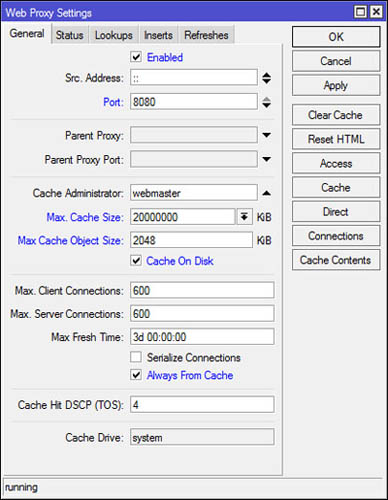
Setting web proxy di mikrotik sebenarnya cukup mudah, masuk ke menu IP --> Web Proxy, kemudian pada tab "General", centang opsi "Enabled". 
Karena kita akan mensetting agar proxy mikrotik menyimpan cache, centang opsi "Cache On Disk". Lalu tentukan "Max. Cache Size". Jika Anda menggunakan RouterOS versi 6.x, Anda juga bisa tentukan "Max. Cache Object Size".
"Max. Cache Size" adalah ukuran storage yang akan digunakan untuk menyimpan cache proxy. "Max. Cache Object Size" untuk menentukan maksimal besar object yang boleh disimpan di cache proxy. Jadi konfigurasi proxy, bisa seperti gambar berikut : 
 
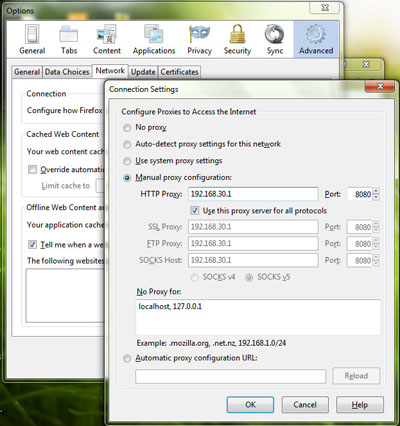
Dengan konfigurasi diatas, mikrotik sudah berjalan sebagai regular proxy. Cek di tab status. pada reguler proxy, agar client bisa berinternet dengan proxy, perlu set browser terlebih dahulu. 
 
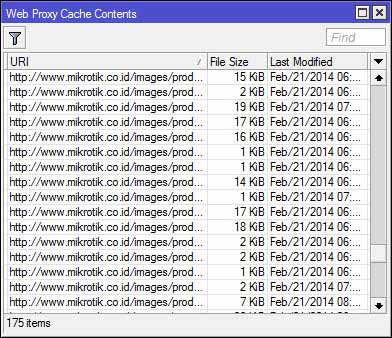
Untuk cek cache apa saja yg tersimpan di proxy mikrotik, masuk ke menu IP -> Web Proxy -> Klik tombol "Cache Content". Akan terlihat konten dari internet yang sudah disimpan ke dalam storage proxy. Sehingga jika nanti ada user yang hendak mengakses konten yang sama, cukup mengambil konten yang tersimpan di storage prosy tanpa harus mengambil konten dari internet. 
 
Transparent Proxy 
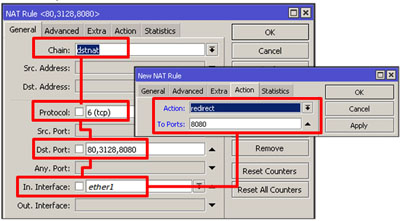
Dengan reguler proxy, kalau misal setting satu persatu browser client sepertinya sangat tidak efisien. Kita bisa menjadikan proxy mikrotik sebagai Transparent Proxy. Artinya, setiap request dari browser akan dibelokkan ke port proxy. Secara default trafik HTTP browser menggunakan protokol TCP dengan port 80. Maka cara untuk menjadikan proxy kita sebagai transparent proxy adalah dengan memanfaatkan fitur nat.
 
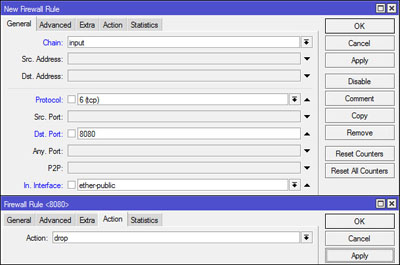
Walaupun browser client tidak di set kearah proxy, dengan transparent proxy trafik HTTP tetap akan dibelokkan ke proxy. Jangan lupa set firewall agar proxy tidak digunakan oleh user dari internet karena proxy kita masih bersifat open proxy.
 
HIT & MISS Cache Proxy 
Pengaturan HIT & MISS berlaku ketika kita menggunakan fitur caching pada web proxy dimana Web Proxy bertugas menyimpan data file yang  diakses user, dan memberikan kepada user berikutnya jika mengakses file yang sama. 
  • Jika tersedia di cache, akan langsung diberikan ke client, disebut HIT, tanpa harus mendownload data dari internet. 
  • Jika tidak tersedia, proxy akan meminta ke server, menyimpannya di cache, dan memberikan ke client disebut MISS 
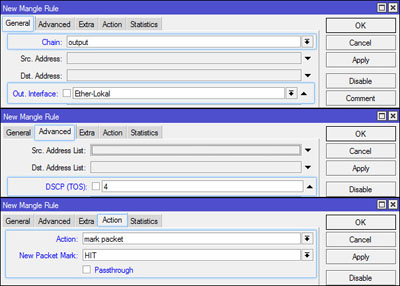
Dengan menggunakan penanda DSCP pada HIT konten, bisa bisa lebih leluasa dalam pengaturan bandwidthnya. Jika terjadi akses HIT di proxy, proxy akan memberikan nilai TOS = 4 (nilai 4 bisa diubah sesuai kebutuhan). Kemudian kita akan memanfaatkan fitur mangle untuk mengetahui data yg ditransmisikan apakah data HIT atau MISS berdasarkan nilai TOS ini. Pertama buat mangle untuk menandai paket HIT berdasarkan nilai TOS.
 
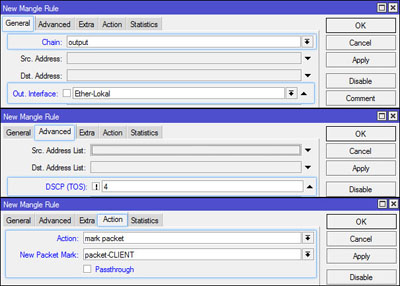
Selanjutnya buat mangle untuk paket yang bukan paket HIT. Paket yang bukan merupakan paket HIT adalah paket data yang memiliki DCSP (TOS) selain 4. maka kita berikan tanda ! pada parameter DSCP. Tanda ini berarti "kecuali" atau "selain". 
 
Untuk traffic request, akan kita tandai sebagai trafik biasa, bukan paket HIT ataupun MISS. Traffic HIT & MISS hanya terjadi pada trafik respond. 
 
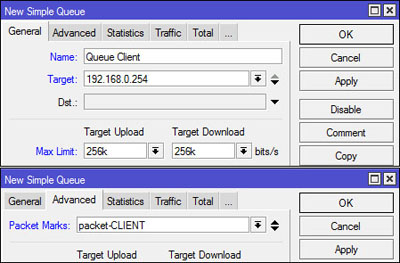
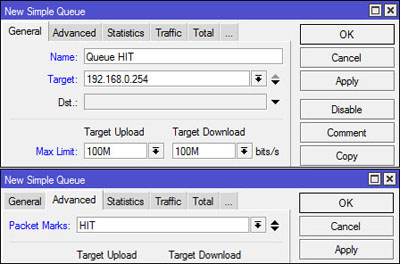
Pengaturan mangle sudah selesai, selanjutnya kita akan melakukan limitasi berdasarkan mangle yang sudah kita buat, misal dengan Simple Queue. Kita akan membedakan limitasi bandwidth untuk traffic MISS dan HIT. Untuk traffic MISS, akan kita limit di 256 Kbps.
 
Sedangkan untuk yang HIT, limitasi bandiwtdh boleh anda atur sesuai kebutuhan anda karena tidak lagi menggunakan bandwidth internet. Data HIT diambil dari storage proxy sehingga tidak perlu mengambil data dari internet. Maka rule simple queue akan menjadi seperti berikut :
 
Dengan konfigurasi diatas, ketika client mengakses data dimana data tersebut belum tersimpan dalam storage cache proxy (MISS), maka akan dilimit maksimal bandwidth yang boleh digunakan adalah 256 Kbps. Sedangkan keitka client mengakses data yang ternyata sudah tersimpan dalam cache proxy (HIT), maka boleh menggunakan bandwidth sampai 100Mbps. 

Cara Setting Static Routing di Cisco Packet Tracer


CARA SETTING STATIC ROUTING DI CISCO PACKET TRACER – Cisco Packet Tracer merupakan aplikasi untuk mendesain jaringan, simulasi jaringan, dll. Untuk itu kami kali ini akan memposting bagaimana cara Routing static. Apa itu Routing static ?static router (router statis) adalah sebuah router yang memiliki tabel routing statis yang di setting secara manual oleh para administrator jaringan.

Pengertian Router adalah sebuah alat jaringan komputer yang mengirimkan paket data melalui sebuah jaringan atau Internet menuju tujuannya, melalui sebuah proses yang dikenal sebagai routing. 

Router berfungsi sebagai penghubung antar dua atau lebih jaringan untuk meneruskan data dari satu jaringan ke jaringan lainnya. Suatu router bisa berupa sebuah device yang dirancang khusus untuk berfungsi sebagai router (dedicated router), atau bisa sebuah PC yang difungsikan sebagai router (PC Router). Manfaat yang didapat jika anda menggunakan PC Router adalah Anda tidak perlu membeli router tambahan sehingga dapat menghemat uang.

Default Gateway :
Supaya Router bisa meneruskan data, komputer yang ada pada jaringan tersebut harus menugaskan router untuk meneruskan data
Penugasan dilakukan dengan cara setting komputer default gateway ke router
Jika kita tidak melakukan setting default gateway maka dipastikan LAN tersebut tidak bisa terkoneksi dengan jaringan yang lainnya


Itulah beberapa pengertian dari kumpulan dalam konfigurasi router statis. Langsung saja kini akan membahas cara routing static.

1.  Siapkan Aplikasi Cisco Packet Tracer terlebih dahulu
2.  Untuk mengkoneksikan peralatan yang berbeda, gunakan kabel Straight-through : 
a.  Router – Switch
b.  Router – Hub
c.   PC – Switch
d.  PC – Hub 
Untuk mengkoneksikan peralatan yang sama, gunakan kabel Cross-Over : 
a.  Router - Router
b.  Router – PC
c.  Switch - Switch
d. Switch – Hub 
3.  Ketentuan pemasangannya adalah :
Router ke router : Serial
Router ke switch : FastEthernet (boleh pake Ethernet tapi lebih cepat FastEthernet)
Switch ke PC : FastEthernet
Konektor yang warna merah menggunakan Serial DTE

Setelah persiapan selesai desain jaringan seperti ini contohnya :


Catatan :
Fery, Kurniawan, Saputra PC terhubung fastethernet0/0 ke PC1, PC2, PC3
Fery – Kurniawan = Serial 2/0
Kurniawan – Saputra = Serial 3/0

Setting Fastethernet dan serial dengan cara CLI :
Router A : Fastethernet 0/0 :
Router#en
Router#conf t
Router(config)#int f0/0
Router(config-if)#ip add 192.1.1.1 255.255.255.0
Router(config-if)#no shut
Router(config-if)#ex

Router B : Fastethernet 0/0 :
Router#en
Router#conf t
Router(config)#int f0/0
Router(config-if)#ip add 193.1.1.1 255.255.255.0
Router(config-if)#no shut
Router(config-if)#ex


Router C : Fastethernet 0/0 :
Router#en
Router#conf t
Router(config)#int f0/0
Router(config-if)#ip add 194.1.1.1 255.255.255.0
Router(config-if)#no shut
Router(config-if)#ex

Router A : Serial 2/0 :
Router#en
Router#conf t
Router(config)#int s2/0
Router(config-if)#ip add 10.1.1.1 255.0.0.0
Router(config-if)#no shut
Router(config-if)#ex

Router B : Serial 2/0 :
Router#en
Router#conf t
Router(config)#int s2/0
Router(config-if)#ip add 10.1.1.2 255.0.0.0
Router(config-if)#no shut
Router(config-if)#ex

Router B : Serial 3/0 :
Router#en
Router#conf t
Router(config)#int s3/0
Router(config-if)#ip add 11.1.1.1 255.0.0.0
Router(config-if)#no shut
Router(config-if)#ex

Router C : Serial 3/0 :
Router#en
Router#conf t
Router(config)#int s3/0
Router(config-if)#ip add 11.1.1.2 255.0.0.0
Router(config-if)#no shut
Router(config-if)#ex

Pada saat menghubungkan serial, router fery dengan serial 2/0 dan kurniawan serial 2/0, hal ini harus 1 Jaringan namun harus berbeda hostnya dengan catatan harus membedakan IP kelasnya. Saya setting seperti diatas agar mudah mengingatnya.

Setelah selesai setting Router, Kini setting PC1, PC2, dan PC 3

Fastethernet ( Default Gateway) pada PC 1 Harus diisi dengan IP Fastethernet Router Fery karena PC 1 Terhubung secara langsung ke Router Fery. Begitupun PC 2 dengan Kurniawan, PC3 dengan Saputra.

Setting IP :

PC 1
 PC 2
 PC 3
Setelah selesai, kini tinggal Setting IP Route (STATIC)
Pada pemasangan ini dibutuhkan ketilitian anda. Catatan :

Network diisi dengan IP TUJUAN dengan Host Terkecil yaitu diisi dengan 0
Contohnya Menuju Router Saputra, Router Saputra memiliki IP Fastethernet : 194.1.1.1, Jadi Penulisannya : 194.1.1.0

Netmask diisi mengikuti Network Apabila Kelas C diisi dengan 255.255.255.0

Next Hop diisi dengan serial terdekat dari Router itu sendiri ( Serial yang Pertama dilewati setelah keluar dari router itu sendiri)
Setelah itu kini kita setting IP Route Statis :

Setting IP Route A :
Router(config)#ip route 193.1.1.0 255.255.255.0 10.1.1.2
Router(config)#ip route 194.1.1.0 255.255.255.0 10.1.1.2

Setting IP Route B :
Router(config)#ip route 192.1.1.0 255.255.255.0 10.1.1.1
Router(config)#ip route 194.1.1.0 255.255.255.0 11.1.1.2

Setting IP Route C :
Router(config)#ip route 192.1.1.0 255.255.255.0 11.1.1.1
Router(config)#ip route 194.1.1.0 255.255.255.0 11.1.1.1

Setelah selesai kita coba tes dengan ping di PC. Kita ambil PC1 mengeping IP Fastethernet pada PC 2, dan PC 3.


Hasilnya berhasil apabila balasan dari cmd seperti gambar diatas, Selanjutnya kami akan mengepot Routing Dinamis (RIP)


Sekian dan Terima kasih Semoga Bermanfaat.

Cari